

![图片[1]-Auto Crop v3.2.1.1 合成区域自动裁剪脚本+使用教程-太阳鸽鸽资源站](https://tygege.com/wp-content/uploads/2026/03/c1e232718d20260305182042.jpeg)
脚本简介
Auto Crop 使您可以立即裁剪合成物到其内容的大小。在当前帧上裁剪合成或分析整个合成的内容并裁剪而不切断任何动画。Auto Crop 3现在甚至可以让您裁剪当前的伴奏,而无需成为前置伴奏。在最新版本中,Auto Crop已从头开始重新构建为本地插件,以提供新功能和更好的效果。
比以往更快
Auto Crop已完全重建为After Effects的本机插件。这意味着即使一次裁剪多个图层,您也可以获得比以前更快的速度。
![图片[2]-Auto Crop v3.2.1.1 合成区域自动裁剪脚本+使用教程-太阳鸽鸽资源站](https://tygege.com/wp-content/uploads/2026/03/f2659c812e20260305182040.gif)
像素完美精度
自动裁剪基于合成中每一层的Alpha通道来生成像素完美的裁剪。如果甚至只有一个像素部分可见,“自动裁剪”将看到它并将其包含在裁剪尺寸中。
![图片[3]-Auto Crop v3.2.1.1 合成区域自动裁剪脚本+使用教程-太阳鸽鸽资源站](https://tygege.com/wp-content/uploads/2026/03/eed3174eed20260305182040.gif)
全自动
即使您要在多个合成中使用的合成也可以使用自动裁切而不会出现问题。裁剪后,将调整每个实例,以使新大小不会影响任何视觉效果。 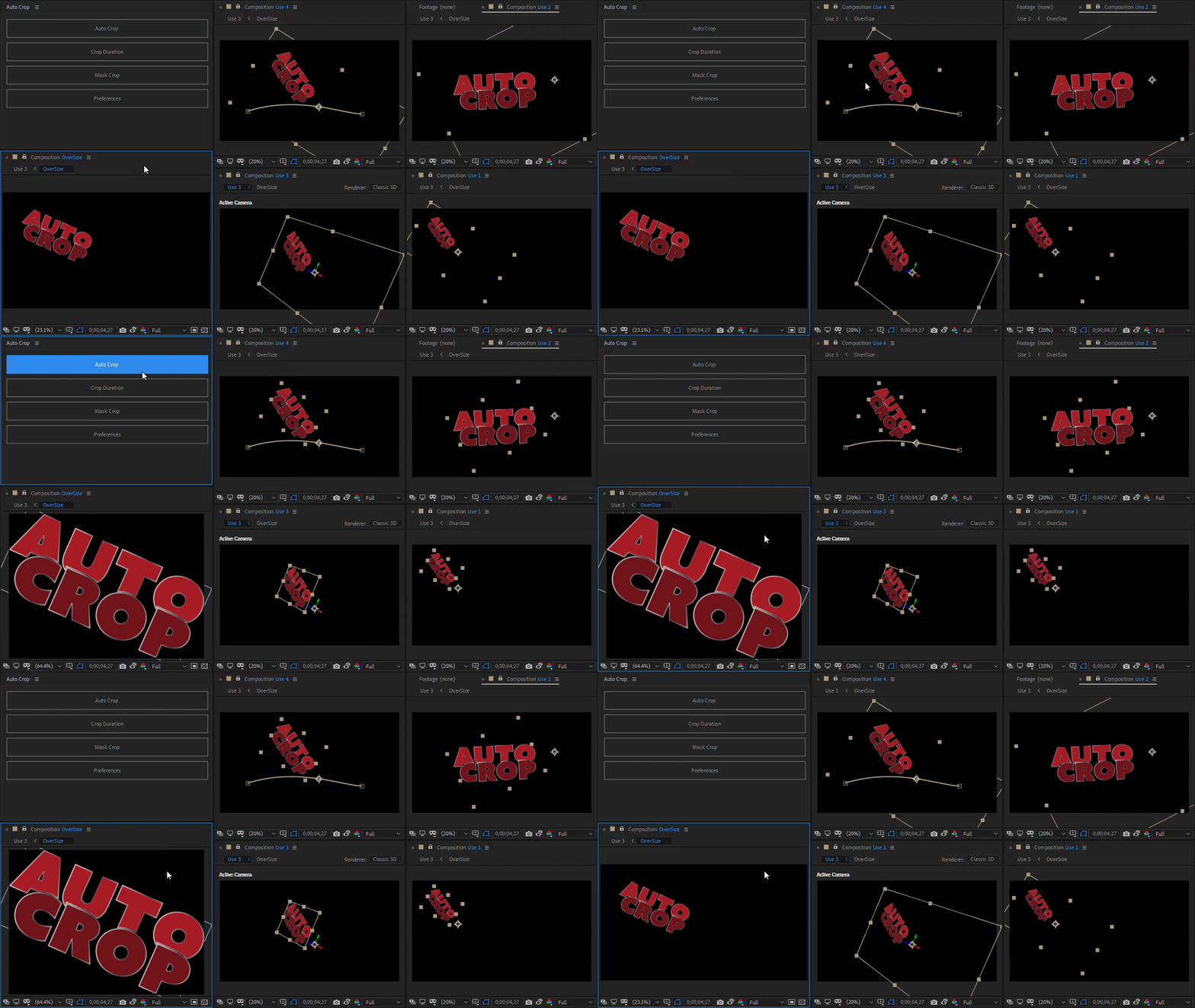
放心种植
您的构图中有动画吗?Auto Crop可以检查整个持续时间,以找到可能的最小大小,而无需删除任何细节。
![图片[4]-Auto Crop v3.2.1.1 合成区域自动裁剪脚本+使用教程-太阳鸽鸽资源站](https://tygege.com/wp-content/uploads/2026/03/58fbc204d020260305182041.gif)
用你的方式工作
自动裁剪为您提供了许多不同的选项来定制您的体验。通过使用带有键盘快捷键的图层菜单来节省UI上的空间,通过可选的脚本UI面板在屏幕上保留“自动裁剪”,并使用新的首选项屏幕自定义裁剪。 
为您的工作流程定制
不想每次需要进行更改时都打开首选项吗?您还可以自定义“自动裁剪”面板,以在屏幕上保留经常访问的选项。
![图片[5]-Auto Crop v3.2.1.1 合成区域自动裁剪脚本+使用教程-太阳鸽鸽资源站](https://tygege.com/wp-content/uploads/2026/03/f7db3e6dd520260305182041.gif)
扩大和裁剪
如果将图层移到合成范围之外,现在可以展开合成并同时对其进行裁剪!
![图片[6]-Auto Crop v3.2.1.1 合成区域自动裁剪脚本+使用教程-太阳鸽鸽资源站](https://tygege.com/wp-content/uploads/2026/03/3acb88121c20260305182041.gif)
支持版本
支持Win系统:AE 2025, 2024, 2023, 2022, 2021, 2020, CC 2019, CC 2018, CC 2017, CC 2015, CC 2014
Auto Crop v3.2.1.1 合成区域自动裁剪脚本+使用教程
© 版权声明
文章版权归作者所有,未经允许请勿转载。
THE END







请登录后查看评论内容